INTRODUÇÃO
Chat de atendimento é um bate papo em tempo real com um agente do Nexuscloud.
Essencial para tirar dúvidas de uma maneira rápida e prática.
PASSO A PASSO
O acesso é bem simples, basta seguir os passo a passo abaixo para iniciar um chat de atendimento on-line do Nexuscloud.
1º Passo
Para conseguir iniciar um chat de atendimento, você precisa estar logado em nosso ambiente de suporte on-line do sistema Nexuscloud.
O segundo passo, vai iniciar a partir da tela inicial do suporte on-line.
Caso você possuir alguma dúvida de como acessar o suporte on-line do Nenuxcloud, basta acessar o link abaixo para ver o passo a passo para acessar o ambiente:
CLIQUE AQUI, PARA ACESSAR O AMBIENTE DE SUPORTE ON-LINE
2º Passo
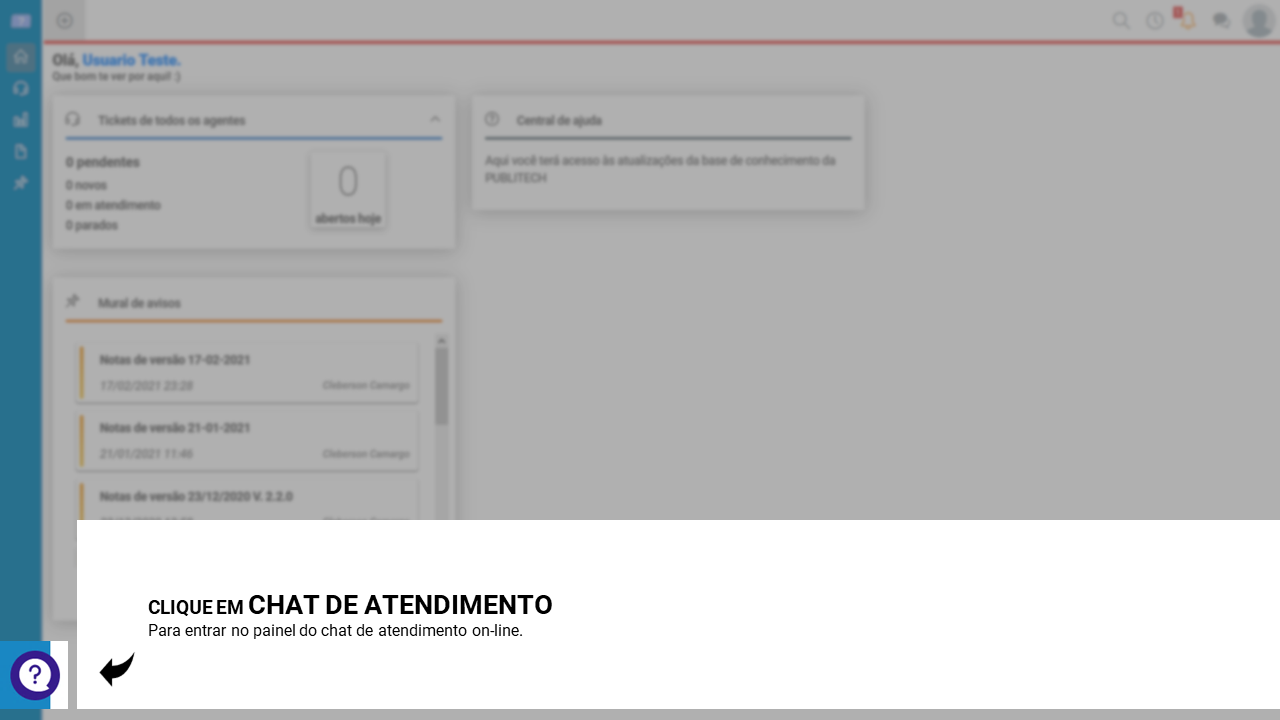
Na tela de inicial do ambiente de suporte on-line do Nexuscloud, clique no ícone de chat de atendimento.
3º Passo
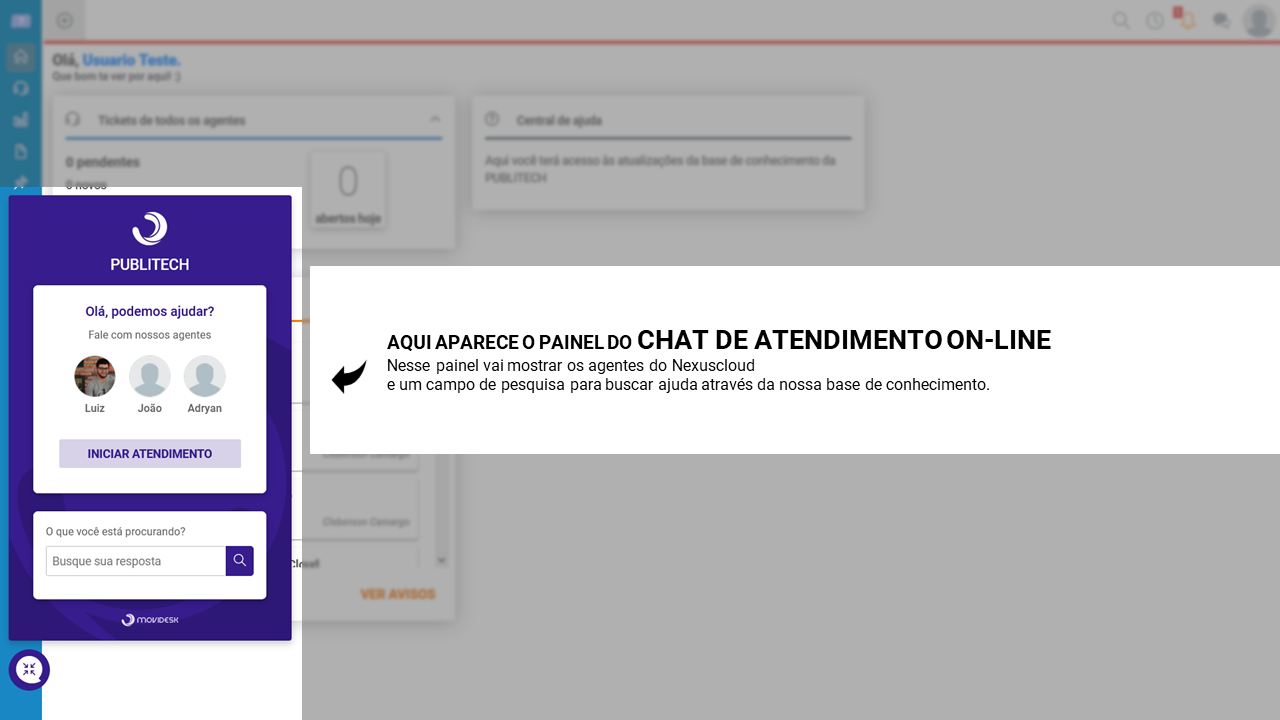
Ao clicar no ícone de chat de atendimento, vai abrir um painel para iniciar o atendimento.
Está dividido em duas partes:
1º Parte - Contem um botão para iniciar atendimento através de um chat, mostrando os agentes do Nexuscloud.
2º Parte - Contem um campo de pesquisa para buscar ajuda através da nossa base de conhecimento.
Observações 3º passo
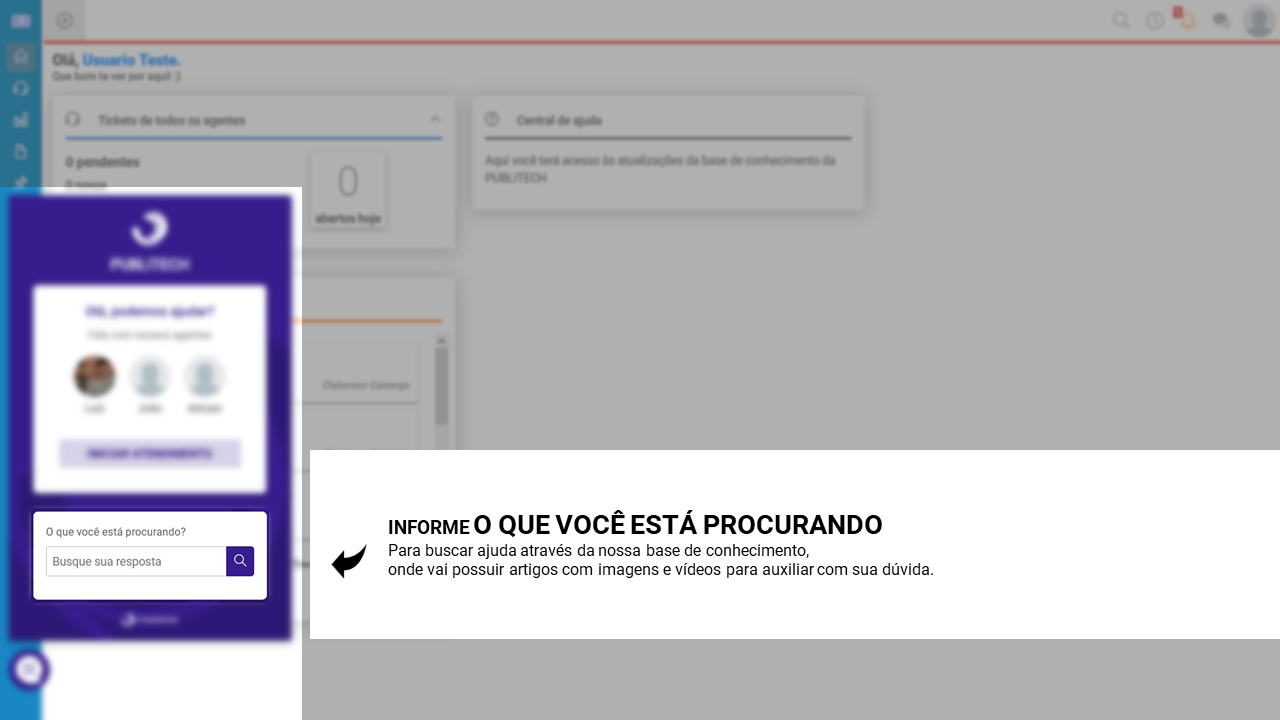
Caso você queira fazer uma pesquisa em nossas bases de conhecimento, basta informar o que você está procurando no campo de texto escrito "Busque sua resposta".
Sistema de suporte vai te oferecer varias opções de artigos referente sua pesquisa.
4º Passo
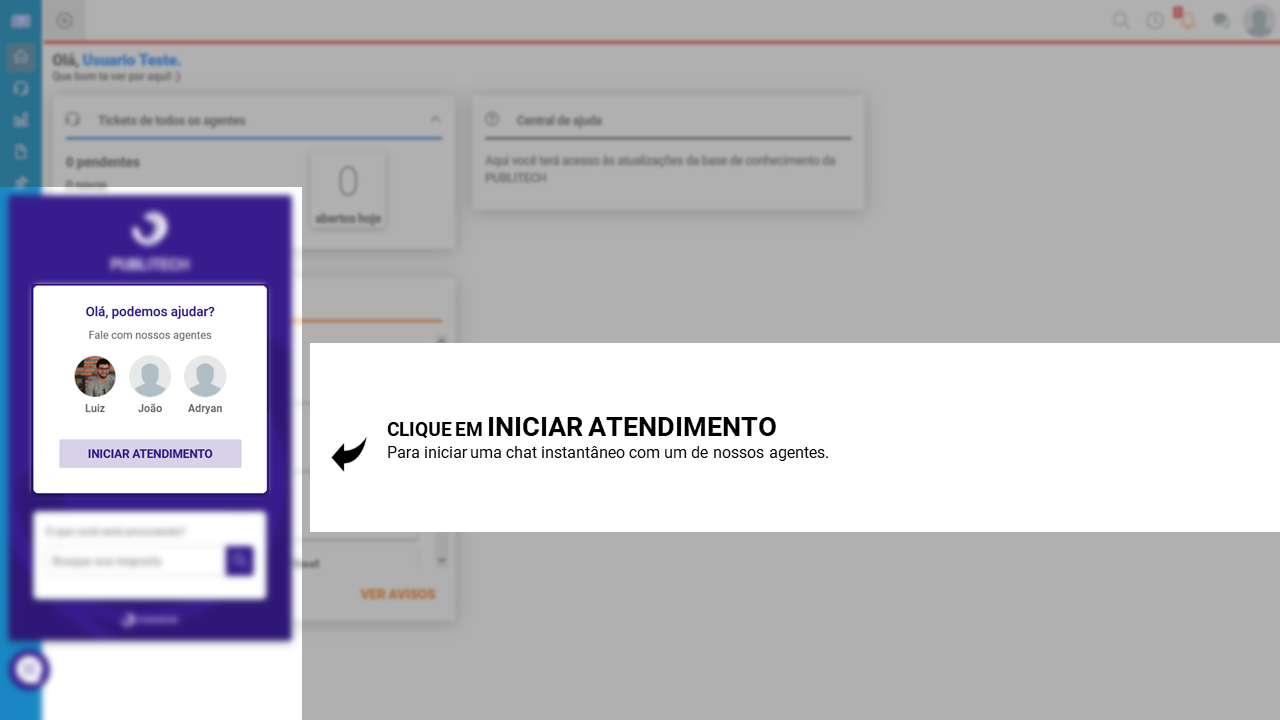
Para iniciar o chat, clique no botão de INICIAR ATENDIMENTO
5º Passo
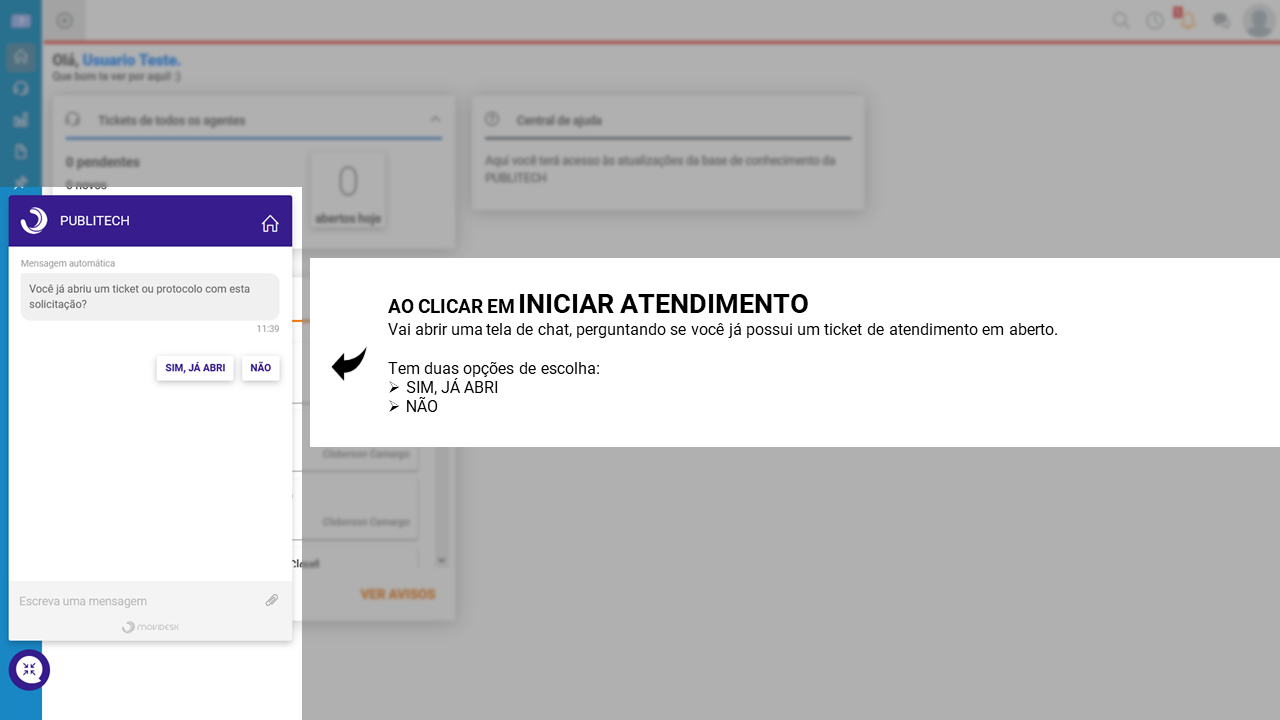
Ao clicar em iniciar atendimento, vai abrir uma tela de chat, perguntando se você possui um ticket de atendimento em aberto.
Tem duas opções de escolha:
> SIM, JÁ ABRI
> NÃO
Observações 5º passo
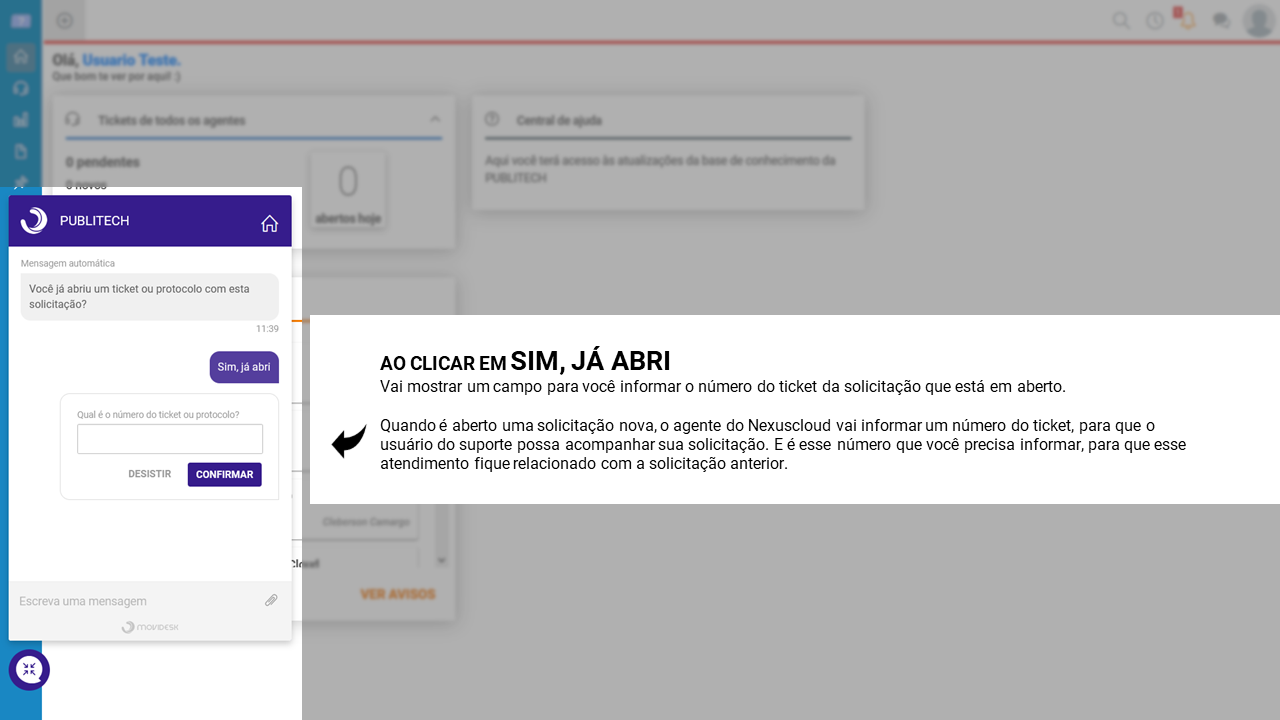
Se você clicar na opção SIM, vai mostrar um campo para ser informado o número do ticket da solicitação anterior.
Quando é aberto uma solicitação, o agente do Nexuscloud vai informar um número do ticket, para que você possa acompanhar sua solicitação.
E é esse número que você precisa informar, para que esse atendimento fique relacionado com a solicitação anterior.
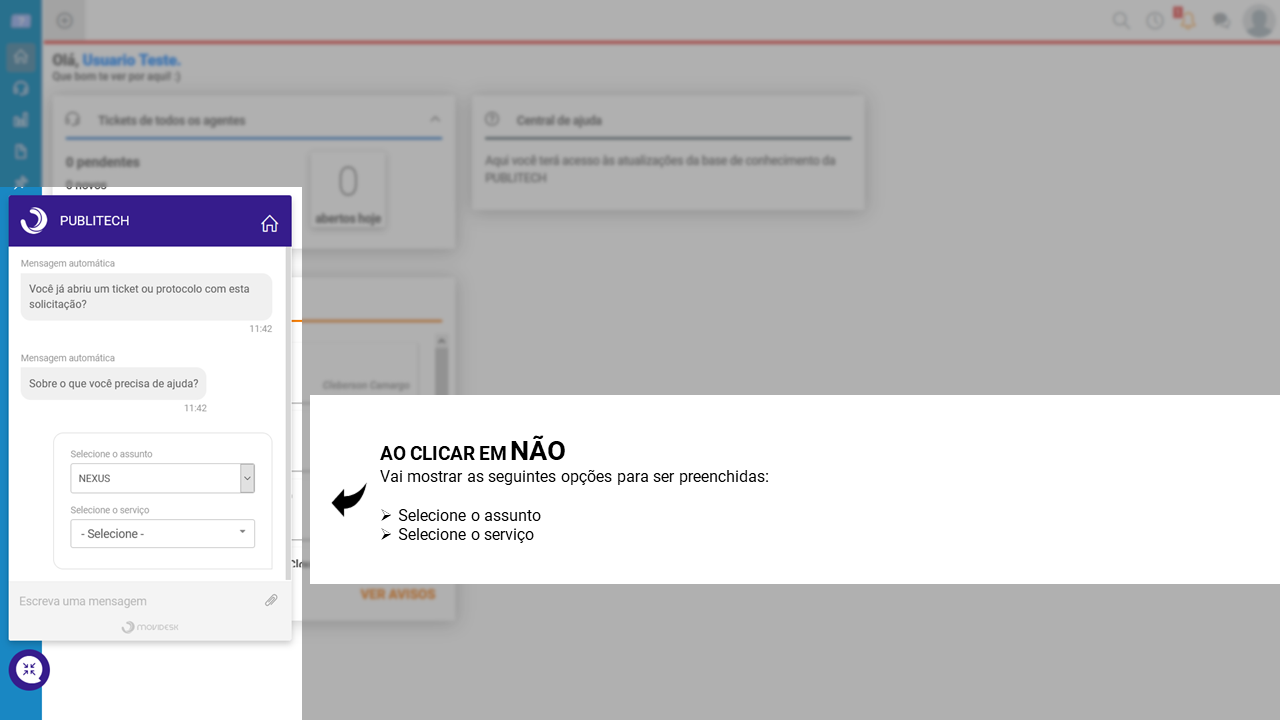
Se você clicar na opção NÃO, vai mostrar algumas opções para selecionar o assunto e o serviço do seu atendimento.
Que será a continuidade para o 6º passo.
Pois a ideia nesse artigo é iniciar um novo atendimento de chat.
Então clique na opção NÃO,
Caso você já tenha clicado na opção de SIM, basta clicar no botão de DESISTIR.
6º Passo
Após clicar na opção NÃO, referente não possuir um ticket em aberto.
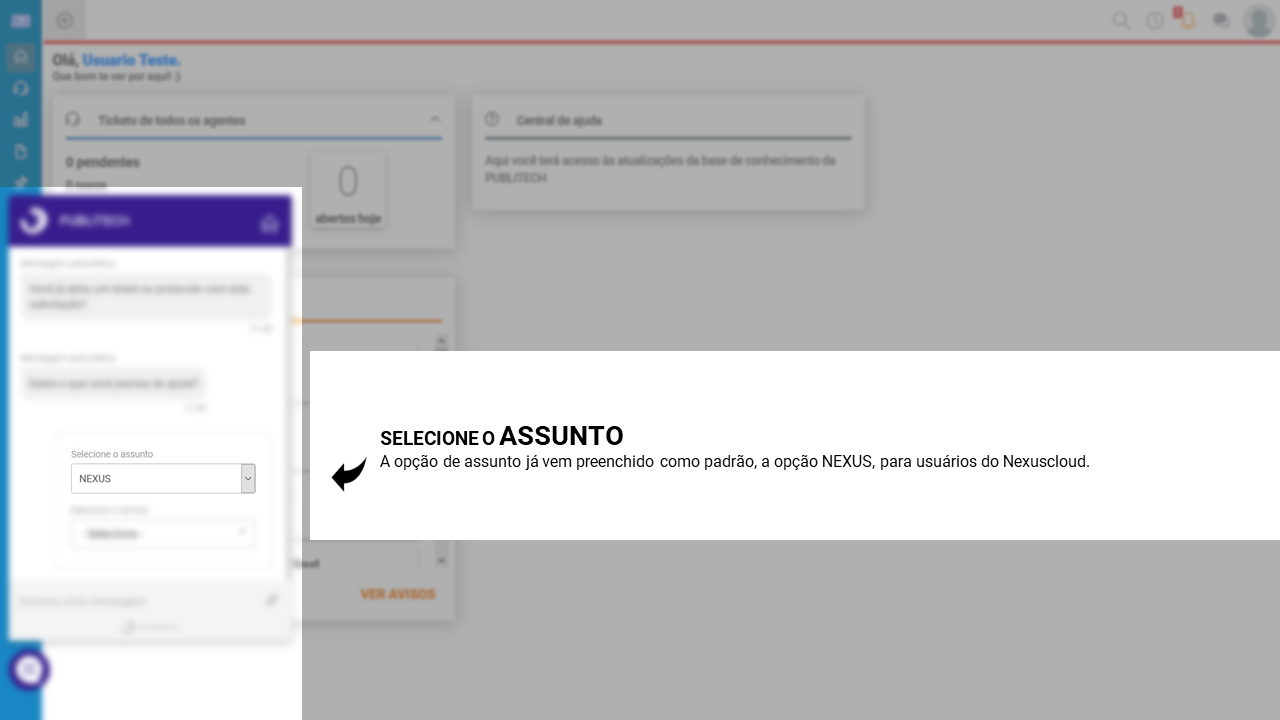
Você vai precisar selecionar o assunto do atendimento.
Para clientes Nexuscloud, essa opção já vem marcada como padrão, por ser a única opção de escolha.
7º Passo
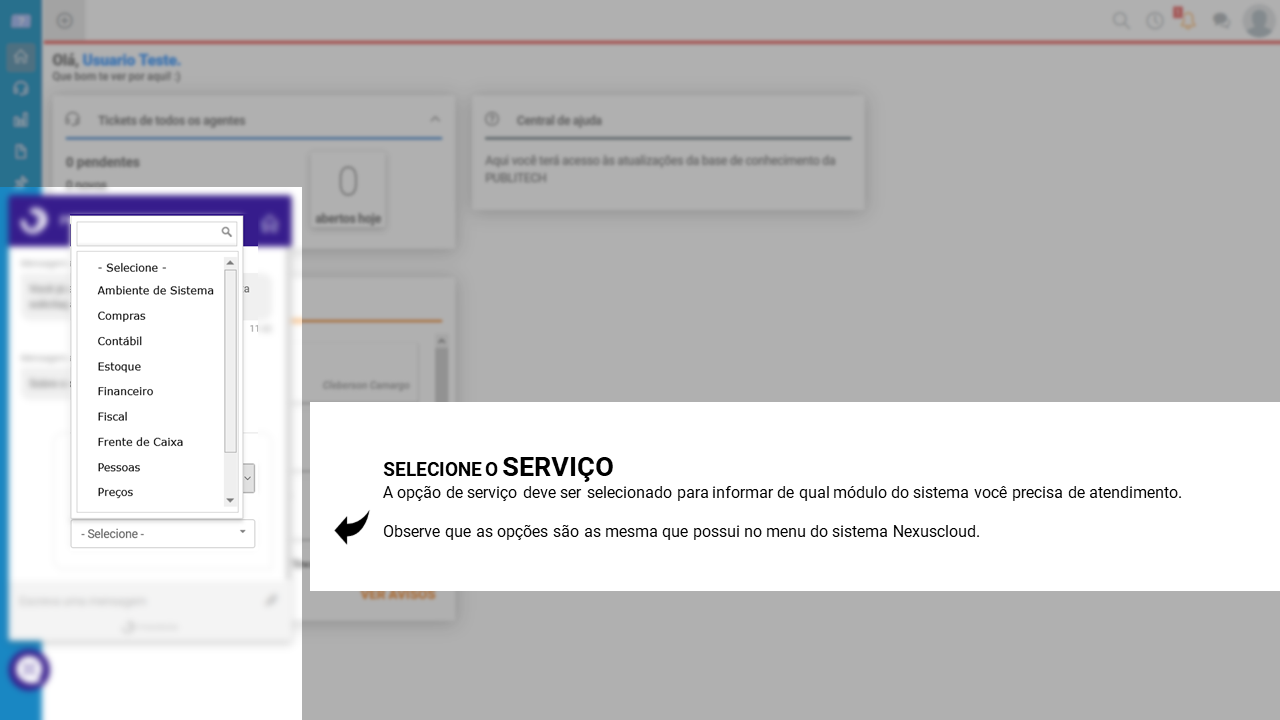
Selecione o tipo de serviço que você precisa de atendimento,
Esse serviço tem como referencia o menu do sistema, basta você selecionar de qual módulo que você precisa de atendimento.
Por exemplo:
Você precisa de um atendimento sobre uma dúvida no cadastro de cliente, basta selecionar a opção de Pessoas.
Que o módulo de pessoas esta relacionado com cadastros de clientes, fornecedores, colaborares, etc.
8º Passo
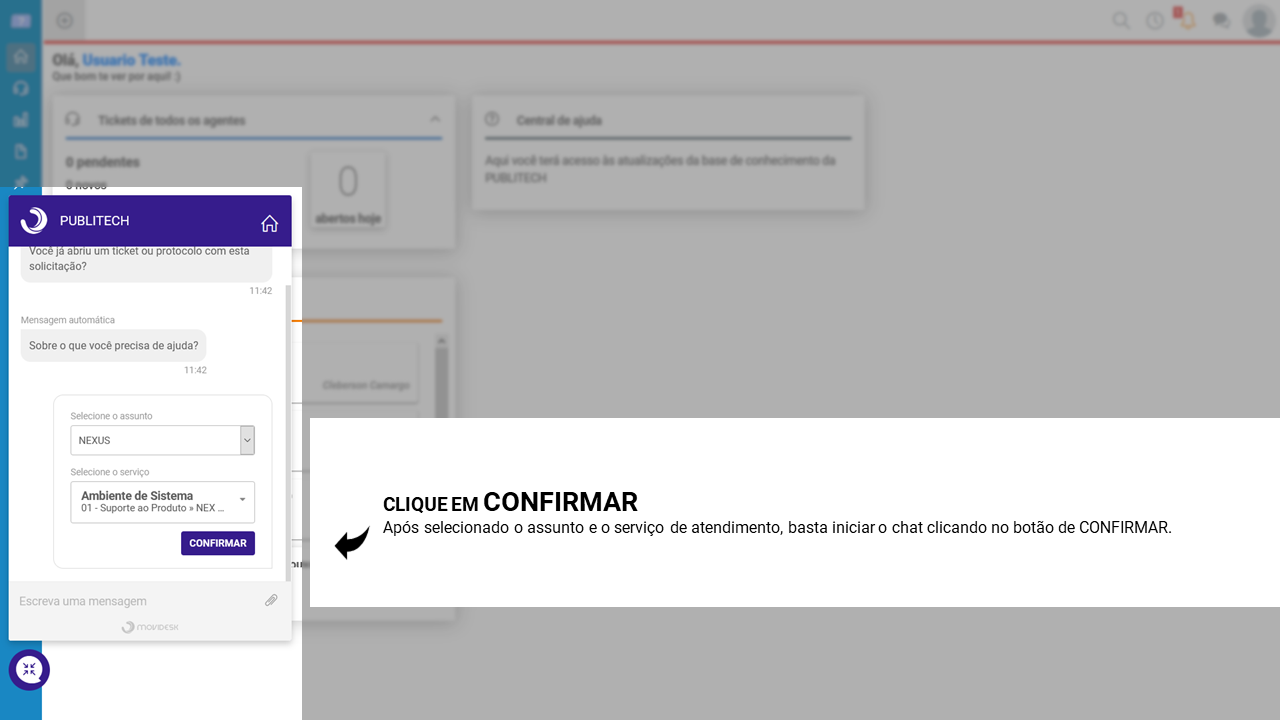
Após selecionado o assunto e o serviço, basta clicar no botão de CONFIRMAR.
9º Passo
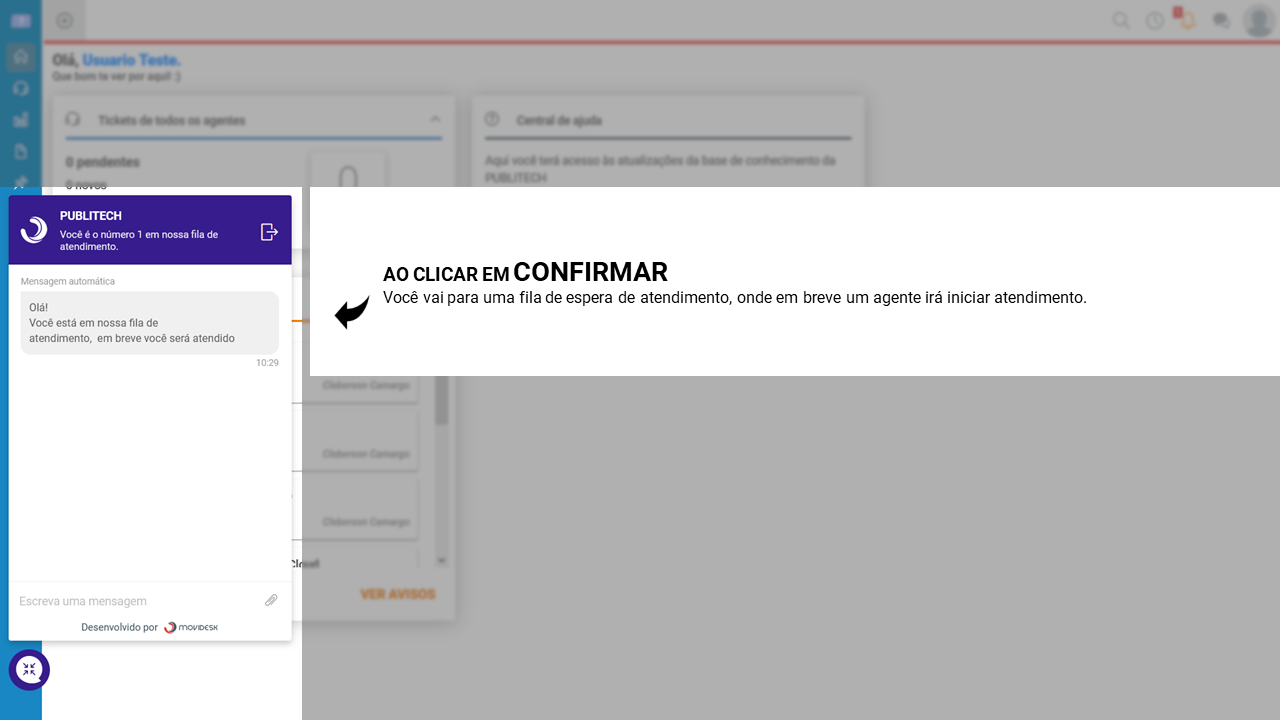
Ao clicar em confirmar, você será direcionado para uma FILA DE ESPERA.
Onde um agente do Nexuscloud, vai precisar aceitar seu atendimento.
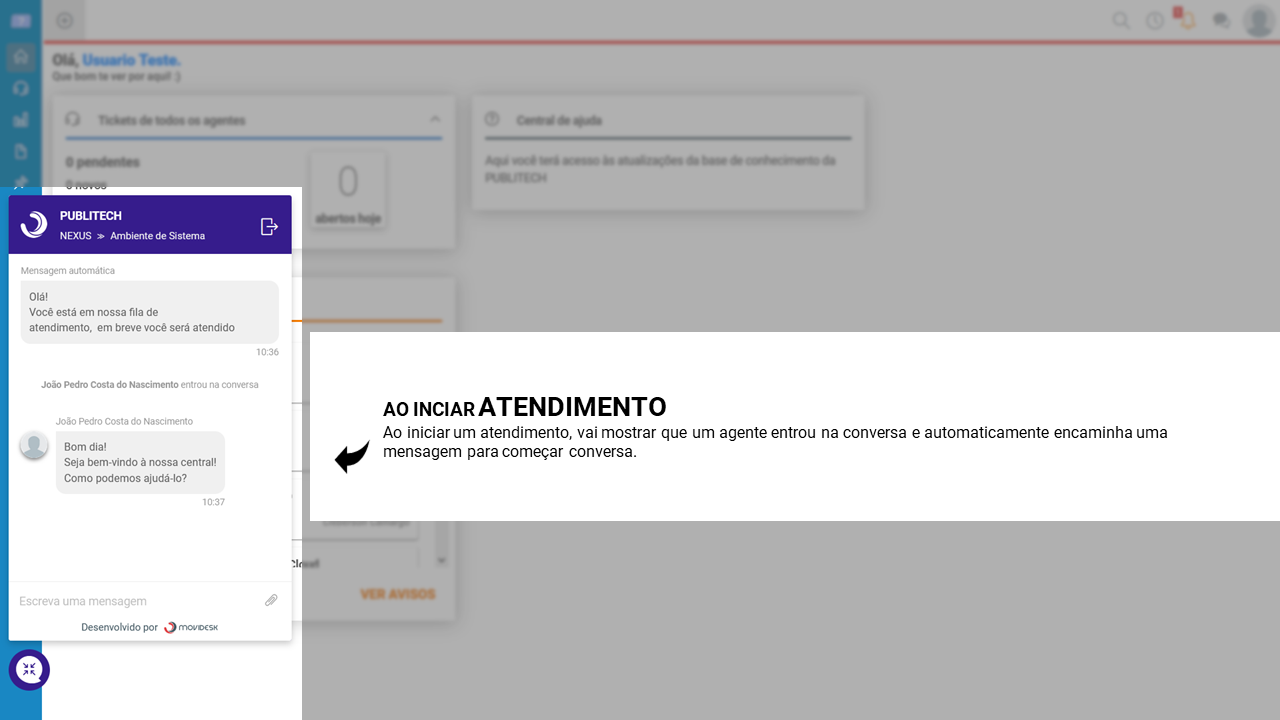
Quando um agente ACEITA seu atendimento, vai mostrar o nome do agente que entrou na conversa e automaticamente encaminha uma mensagem para começar a conversa.
Observações 9º passo
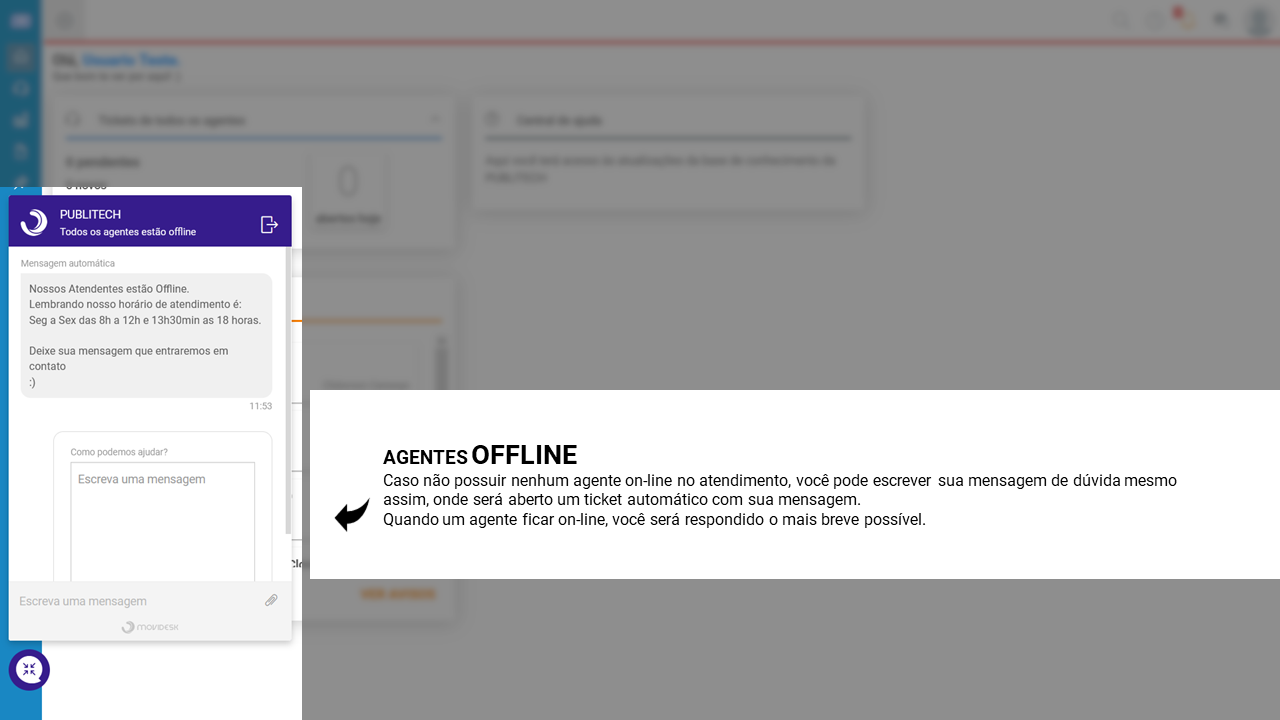
Caso não houver nenhum agente online no atendimento. Vocês será notificado com uma mensagem automática, informando que nossos agentes estão off-line.
Onde você pode informar mesmo assim sua dúvida, que será aberto um ticket com sua mensagem.
Assim que um agente ficar on-line, ele vai te responder o mais breve possível.
10º Passo
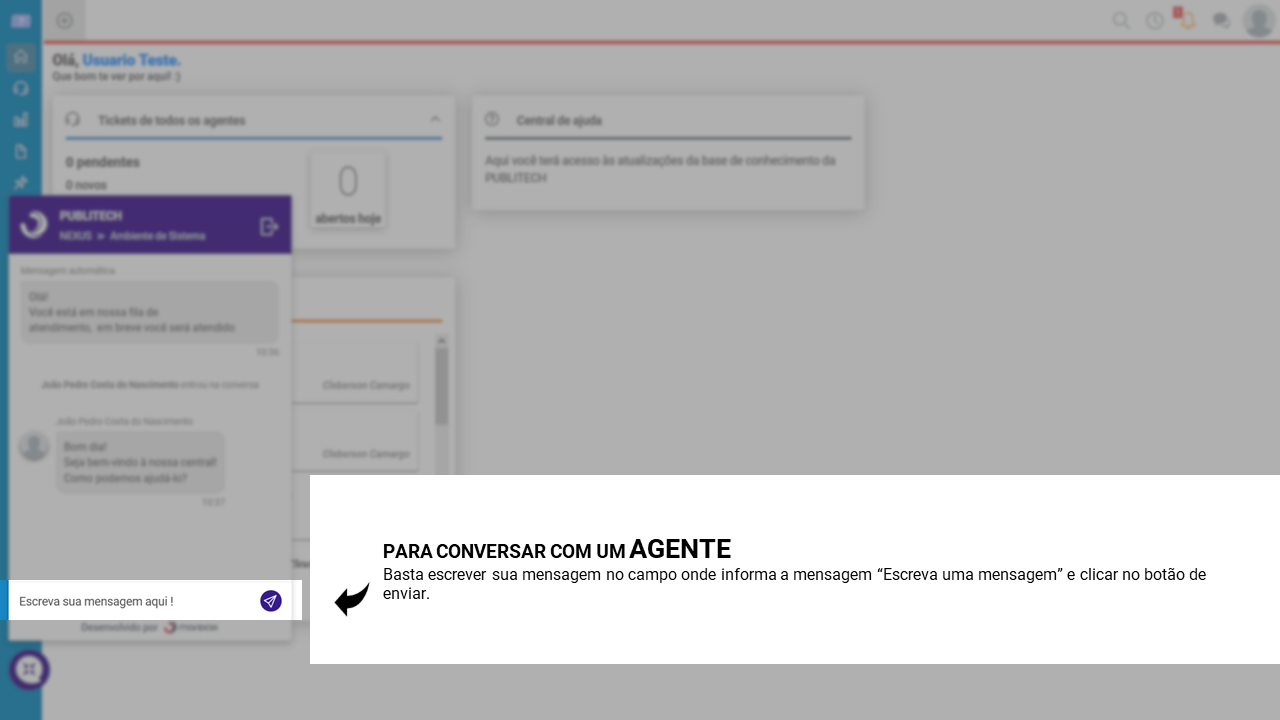
Para conversar com o agente do Nexuscloud, possui um campo de texto para escrever sua mensagem.
Basta informar sua mensagem e clicar no botão de ENVIAR, ou a tecla ENTER do teclado.
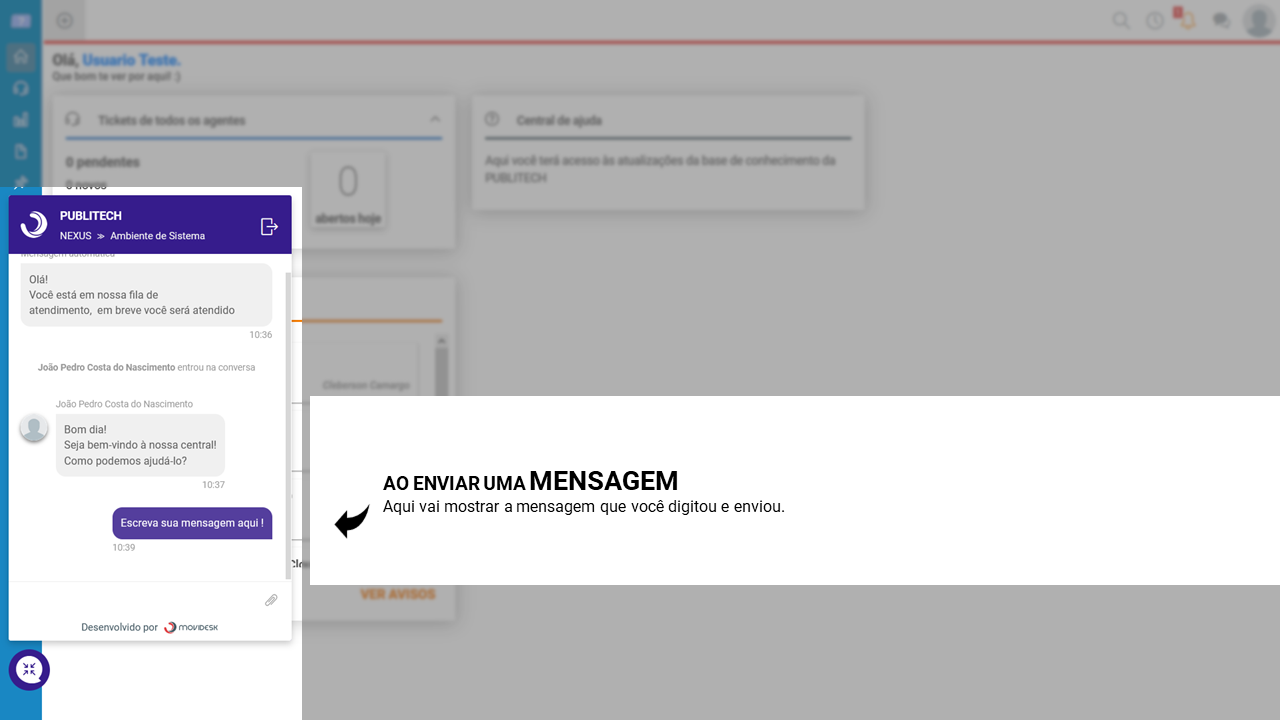
Ao clicar em enviar, sua mensagem será mostrada no bate papo com a cor roxa.
Observações do 10º passo
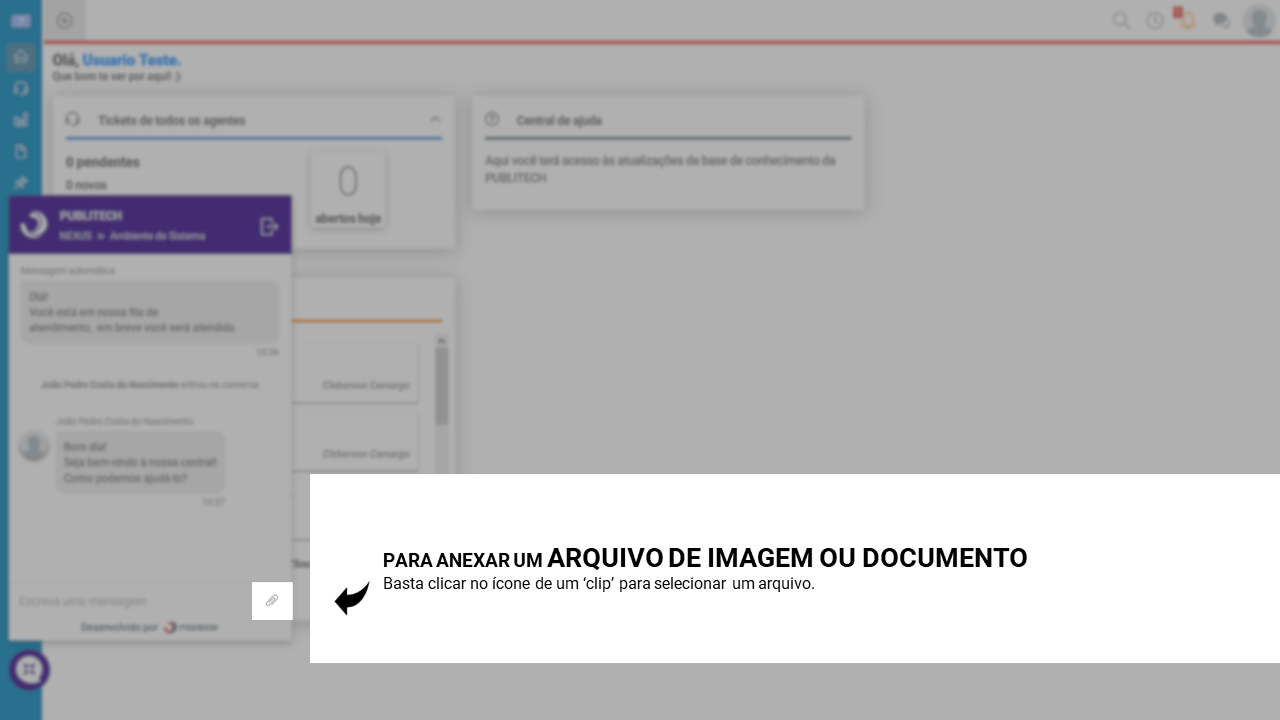
Caso você precisar anexar uma imagem ou documento referente sua dúvida.
Basta clicar no ícone de um CLIP que possui no lado do campo de texto.
Dica
Você pode arrastar a imagem ou documento do seu computador para dentro da tela de bate papo. Também vai fazer o anexo do arquivo.
11º Passo
Após ter tirado todas suas dúvidas com o agente do Nexuscloud,
O passo 11º tem como objetivo fazer o encerramento do atendimento.
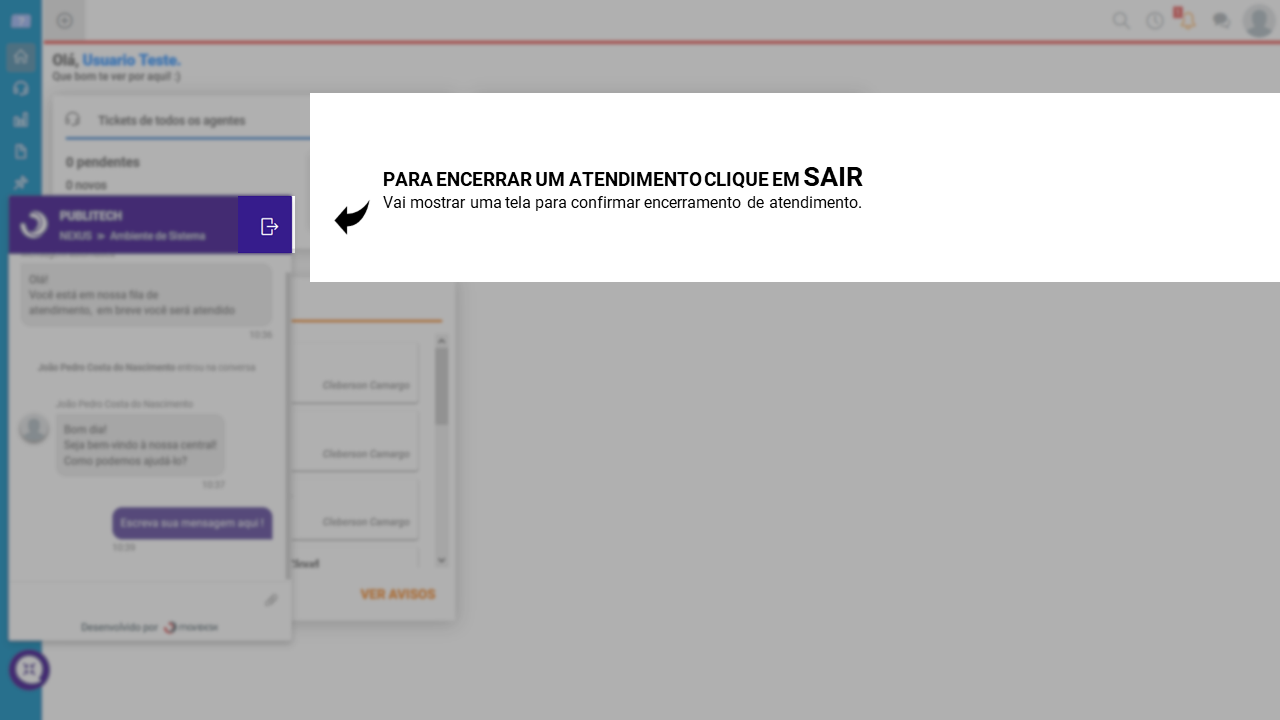
Para encerrar basta clicar no ícone de SAIR.
Ao clicar no ícone de sair, vai mostrar uma tela perguntado se você realmente deseja sair do atendimento, mostrando duas opções de escolha:
1º Opção - CANCELAR
Essa opção tem como finalidade cancelar o encerramento e continuar com o atendimento com o agente do Nexuscloud.
2º Opção - SAIR
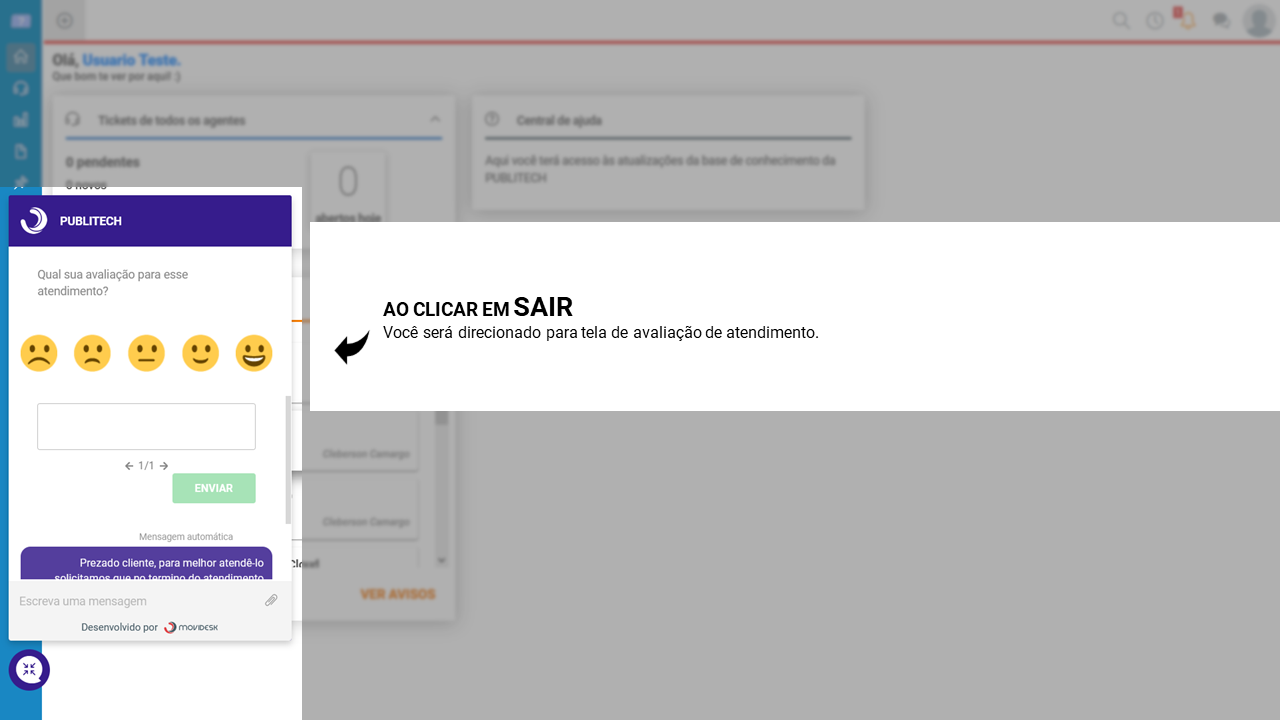
Essa opção tem como finalidade encerrar o atendimento, onde será direcionado para a tela de avaliação de atendimento, tendo continuidade para o 12º passo do artigo.
Então, clique na opção SAIR.
12º Passo
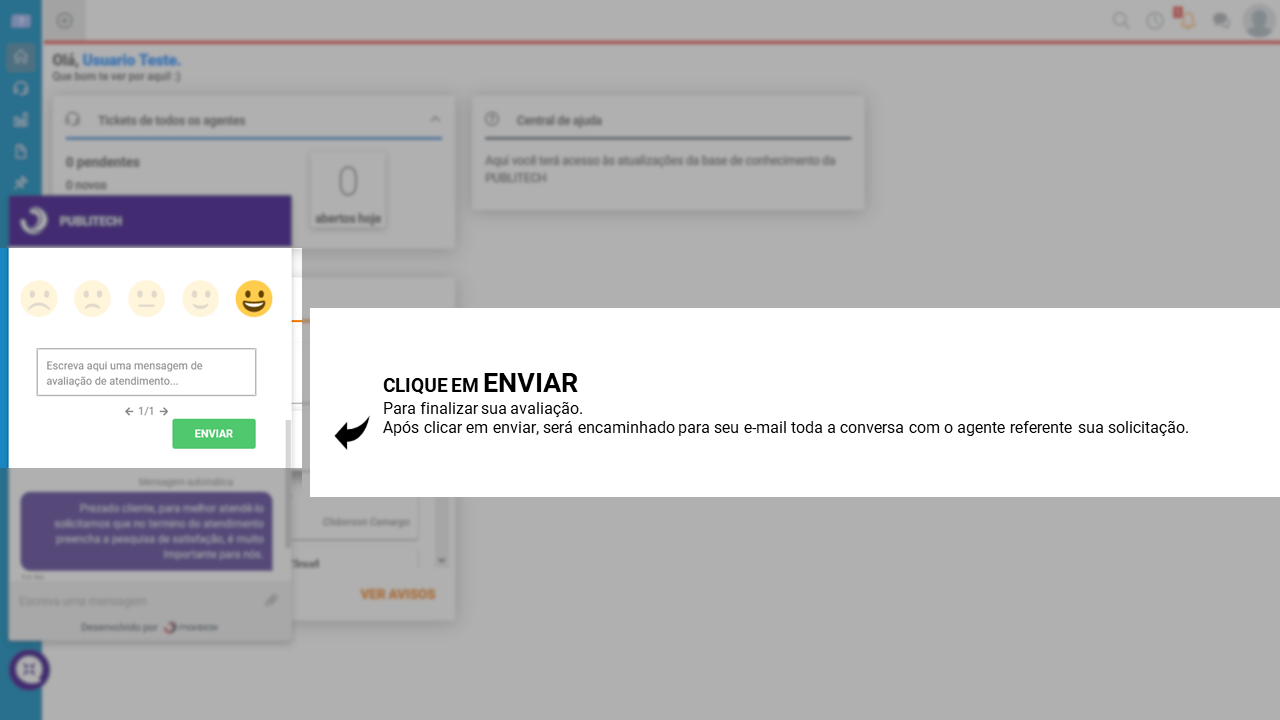
Ao clicar em sair você será direcionado para tela de avaliação do atendimento.
Nessa tela de avaliação é muito importante para os agentes do Nexuscloud, pois, é nela que você vai avaliar sua experiência com o atendimento.
Com base nessas informações, nós estamos sempre tentando melhorar nossos atendimentos para possibilitar uma melhor experiência possível para nossos clientes.
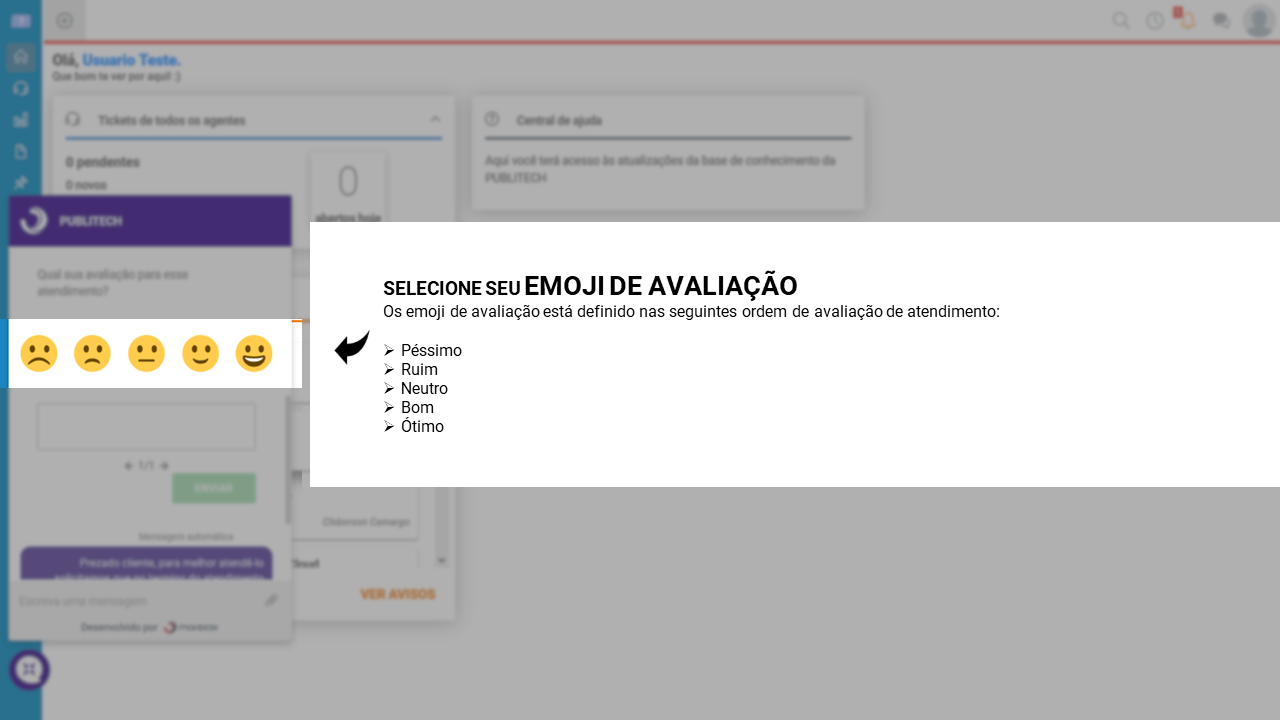
Para avaliar você precisa escolher qual foi seu grau de satisfação com o atendimento, clicando em cima do EMOJI, que esta dividido em 5 níveis:
> Péssimo
> Ruim
>Neutro
> Bom
> Ótimo
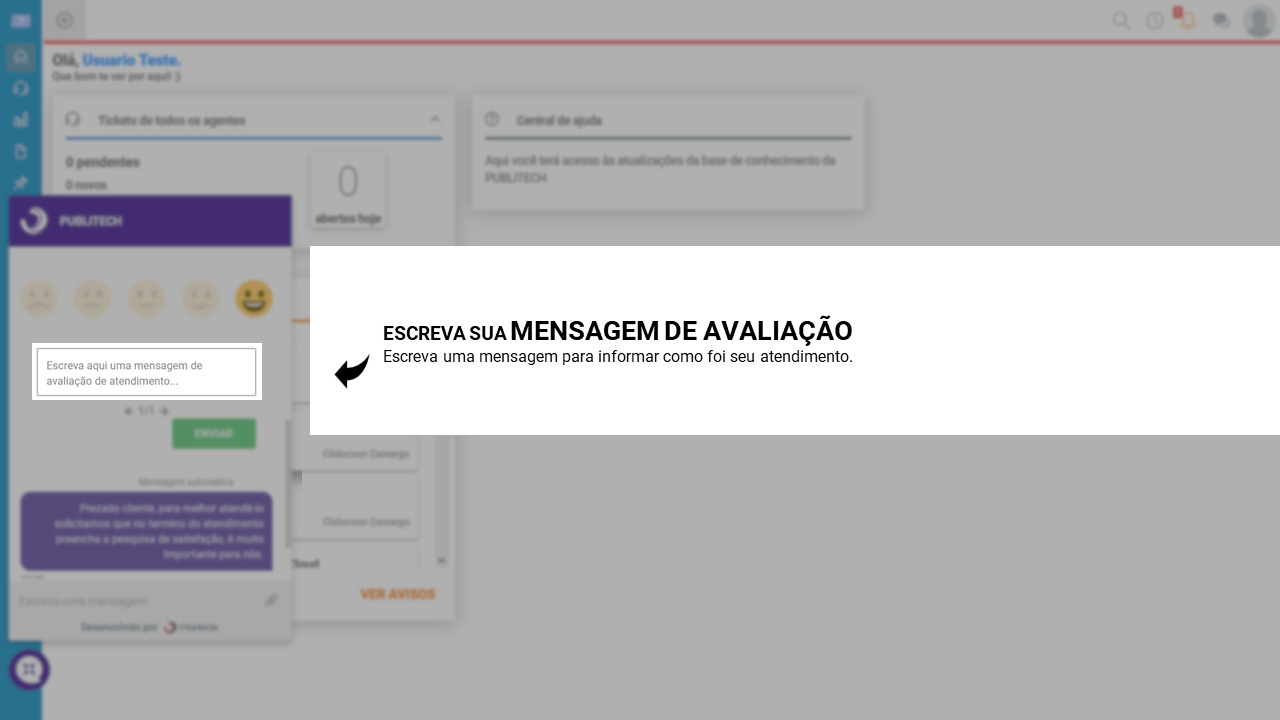
Após escolher seu emoji de satisfação, você pode informar sua mensagem referente sua avaliação no campo de texto.
E para finalizar, após ter informado seu emoji de satisfação e sua mensagem de avaliação.
Basta clicar no botão de ENVIAR.
Pronto,
você acabou de aprender usar o chat de atendimento do Nexuscloud.
Se você gostou desse artigo faça sua avaliação, deixando dicas e sugestões para próximos artigos.
Suas sugestões é muito importante para que possamos estar criando artigos fáceis e prático para nossos usuários.
A avaliação é bem simples...
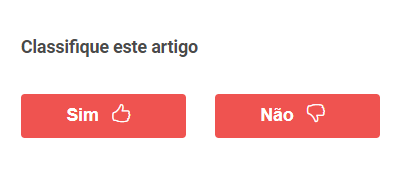
Para avaliar clique no botão vermelho com um 'positivo' e a palavra 'Sim'

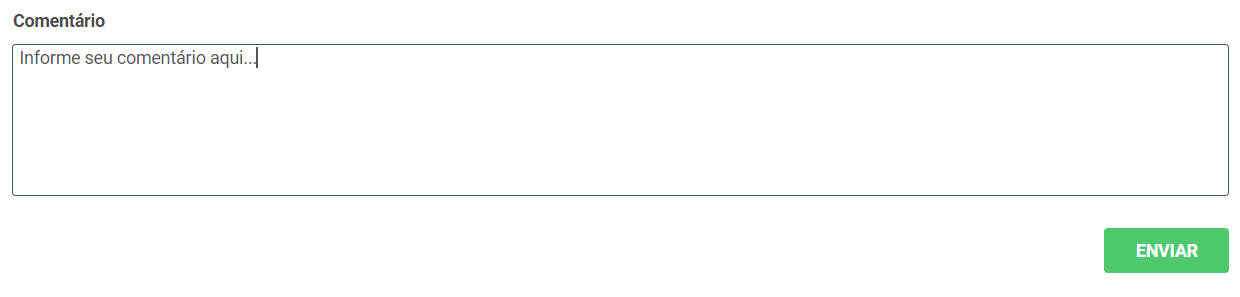
Vai aparecer um campo de texto para você escrever sua mensagem.
Basta escrever um comentário referente o artigo e clicar no botão verde de ENVIAR.
.
Simples né?
Ao fazer, essa avaliação vocês estará ajudando os nossos agentes a estar sempre melhorando, trazendo novidades para que possa melhor atende-lo.
Um grande abraço, 😁
Att. Equipe Nexuscloud.